使用 PostgreSQL 持久化 Node API,无需借助 sequelize 等 ORM。 dev.to 上的 Node API 教程代码库 AwesomeNodePostgres 当我们使用“持久化”这个词时,我们指的是什么?在日常英语中,持久化是指“在原因消除后,结果仍然能够持续存在”。在数据库中存储数据的语境中,持久化是指记录在创建过程结束后仍然能够保留的能力。
与其他使用 MongoDB 实现数据持久化的 NodeJS 教程不同,我们将使用 PostgreSQL。此外,为了确保掌握使用 NodeJS 和 PostgreSQL 开发 Restful API 的基础知识,我们将避免使用 ORM(对象关系映射),更多信息请阅读👉 此处 。
先决条件 :
学习我的使用 Express 和 Es6 编写基本 NodeJs API 的课程,您可以在下面找到它👇 掌握 SQL 查询语法的基础知识,因为本教程不会涵盖这些 NodeJs 和 Express 的基础知识 已安装 NodeJs,这里是下载 链接 已安装 PostgreSQL,这里是下载 链接 安装后搜索应用程序 pgAdmin并启动它,随 PostgreSQL 一起安装。pgAdmin 是 PostgreSQL 的 GUI 管理和开发平台(这意味着它有助于使我们的数据库管理更加轻松和友好)
入门: 在本教程中,我们将为类注册表创建一个 API,我们将开始创建和设置我们的数据库。
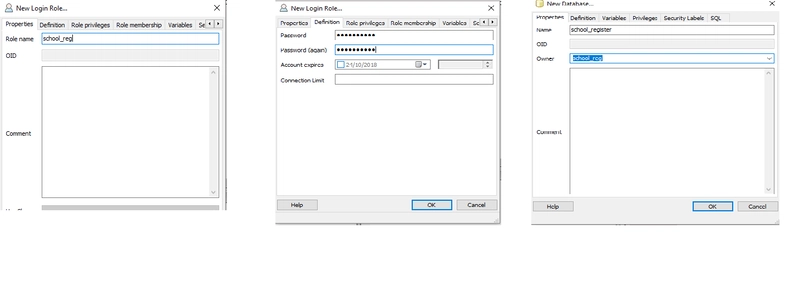
按照以下说明使用 pgAdmin 创建数据库: 1. Double click on the PostgreSQL server。
2. Right-lick on Login Roles, assuming you have none and select new login role。
3. Type your preferred Role name, mine is school_reg。
4. Move to the next tab *Definition* and set your password for this role, mine is school_reg。
5. Click on *OK* to save。
6. Right-click on Databases and select New Database。
7. Type Database name in the space for Name, mine is school_register。
8. Select owner of Database, here we would select the login role or user we created, remember mine is school_reg。
9. Click *OK* to save。
上图说明了上述过程,放大可以看得更清楚:
创建数据库后,我们需要创建表和表关系,用更通俗的术语来说, 就是创建模式 。目前我们只有一张表,也就是我们自己的 student表,里面保存着学生的基本信息。随着应用程序的扩展,如果我们选择扩展,就需要创建更多表。
项目设置:
我们将首先创建我们的项目文件夹,我将我的文件夹命名为 AwesomeNodepostgres,是的,我知道这很长,您可以自由选择一个更短的名称。
npm init在命令行中找到项目文件夹后, 运行以下命令将项目初始化为 Node 项目。如果您还没有这样做,请参阅上一篇教程来了解如何操作。
完成上述步骤后,您的项目目录应该如下所示,假设您正在使用我最喜欢的代码编辑器 vscode。
现在一切都搞定了,我们先来安装一些编写应用程序所需的软件包。本教程需要以下 Node 软件包:
Express,我们在上一篇文章中已经遇到过 为了与我们的 postgres 数据库通信,我们需要一个名为 node-postgres 的包。 为了确保我们的服务器始终监听更改并重新启动我们的应用程序,我们还需要安装另一个包 nodemon 。
要安装前两个包,请确保您在命令行中处于项目文件夹内。然后运行以下命令:
npm install express pg --save
Enter fullscreen mode
Exit fullscreen mode
--save-dev这里的意思是保存并仅在开发期间使用 nodemon 作为开发依赖项,因此在生产期间不会使用 nodemon。
现在要建立数据库连接,我们需要创建一个文件夹 services,并在该文件夹内创建一个名为的文件 db.js。 因此 services/db.js,在里面输入以下代码;
const pg = require('pg');
Enter fullscreen mode
Exit fullscreen mode
现在要创建我们的表格,请在上一个代码块下键入以下代码;
const createTables = () => {
Enter fullscreen mode
Exit fullscreen mode
要使用此脚本创建我们的表,我们需要找到一种在命令行上运行此代码的方法。我们可以使用另一个名为的包 make-runnable,安装该包; npm install make-runnable --save,安装后,返回页面底部的代码库,添加以下内容;
pool.on('remove', () => {
Enter fullscreen mode
Exit fullscreen mode
现在,为了创建我们的应用,让我们在 package.json文件上编写一个脚本,当从命令行运行时,它会为我们创建一个表。在 package.json文件中找到对象脚本,将对象内部的内容替换为以下代码:
"create": "node ./services/db createTables"
Enter fullscreen mode
Exit fullscreen mode
在项目目录中转到命令行并运行;
npm run create
Enter fullscreen mode
Exit fullscreen mode
下图显示了执行此操作时发生的情况,并仔细查看在 pgAdmin 应用程序上定位新创建的表的位置。
随着数据库和表的创建完成,我们就可以开始在数据库中存储数据并检索存储的数据了。
在此之前,让我们先创建 index.js文件,其中包含我们的服务器和快速代码,在项目文件夹中创建一个名为的文件 index.js。在我们的文件中输入以下代码 index.js。
const express = require('express');
Enter fullscreen mode
Exit fullscreen mode
scripts要运行我们的应用程序,让我们在文件中找到的对象 上添加两个额外的代码 package.json,在创建之前,删除这两个;
"dev": "nodemon index.js",
Enter fullscreen mode
Exit fullscreen mode
现在运行我们的项目,我们将使用 nodemon 选项,这样无论我们做了什么更改,我们都能注意到。尝试观察当你进行更改并保存时,nodemon 是如何重启服务器的。
服务器启动后,访问服务器监听的链接( 127.0.0.1:3000我的链接已指定)。打开 Postman 应用程序,并使用该链接发出 GET 请求。
现在,让我们创建处理创建学生信息和获取所有学生信息的路由。在 index.js文件的第一个路由之后,添加以下代码,这些代码将分别处理插入学生信息和获取所有学生信息的操作。为了能够将数据插入数据库,我们需要能够选择任何请求主体中提供的值,为此,我们将使用名为 body-parser 的 Node 包。
npm install body-parser
Enter fullscreen mode
Exit fullscreen mode
安装上述软件包后, index.js在继续我们的路线之前,将以下代码添加到我们的代码中。在下面添加以下内容 const app = express();
const bodyParser = require('body-parser');
Enter fullscreen mode
Exit fullscreen mode
现在让我们继续我们的路线;
app.get('/student', (req, res) => {
Enter fullscreen mode
Exit fullscreen mode
运行你的应用,然后访问 Postman 上的链接,这次 127.0.0.1/student对每个请求交替使用 GET 和 POST 两种方式。如果你不知道如何使用 Postman 进行测试,请查看下面的截图并执行完全相同的操作。
首先,在邮递员上设置标题信息:
之后,我们将设置主体值,按照下面的截图操作:
然后点击“发送”,你就得到了结果
现在运行获取请求,将请求类型更改为 GET,然后单击发送。
Wolla!!! 现在我们的 API 已经可以获取数据并发送到数据库了。
注意 :将我们的路由、服务器和快速应用程序放在一个文件中是不好的做法,请在 GitHub 上为该项目存储库加注星标,分叉并提交 PR,以学习如何操作,因为我会继续进行该操作,或者您可以尝试自己进行操作并提交推送请求。
让我们为我们的应用程序添加一条路线,假设我们想要获取特定学生的信息,我们会编写路线,但我希望您根据所学内容编写查询并返回响应。
app.get('/student/:id', (req,res) => {
Enter fullscreen mode
Exit fullscreen mode
当我们向新的端点发出请求时,我们会得到;
因此,请尝试完成代码以从数据库中选择您所引用其 ID 的学生。
以下是承诺的 GitHub Repo,请不要忘记点赞。谢谢。
在下一个教程中,我们将研究如何验证我们的路线,因此如果没有适当的身份验证,用户就无法访问路线。
该项目旨在教授如何使用 PostgreSQL 持久化数据,同时使用 NodeJs 创建 API
节点 E express P postgres
dev.to 上的 Node API 教程代码库
将记录存储在数据库中
从数据库检索记录
更新数据库中的记录等
项目
AwesomeNodePostgres 该项目旨在教授如何使用 PostgreSQL 持久化数据,同时使用 NodeJs 创建 API。我们将致力于创建一个课堂应用程序,该 API 目前用于处理查看所有学生、添加学生、编辑学生详细信息、删除学生等功能。欢迎您为该项目做出贡献,并在 README.md 文件中留下如何使用它的说明,从而添加其他功能。
链接:https://dev.to/ogwurujohnson/-persisting-a-node-api-with-postgresql-without-the-help-of-orms-like-sequelize-5dc5