

使用 Claude Desktop 和 Docker Desktop 设置 MCP 的最简单方法
我想分享一下我在 Claude Desktop 和 Docker Desktop 之间配置模型上下文协议 (MCP) 集成的经验,结果发现比我想象的要容易得多。我希望这篇指南能有所帮助,因为我没有找到类似的文章。如果其他地方已经介绍过,我深表歉意。
由于已经有很多关于 MCP 的文章,我就不解释基本术语了。
https://modelcontextprotocol.io/introduction
准备
将 Docker Desktop 升级到最新版本(图中显示的是 4.39.0)。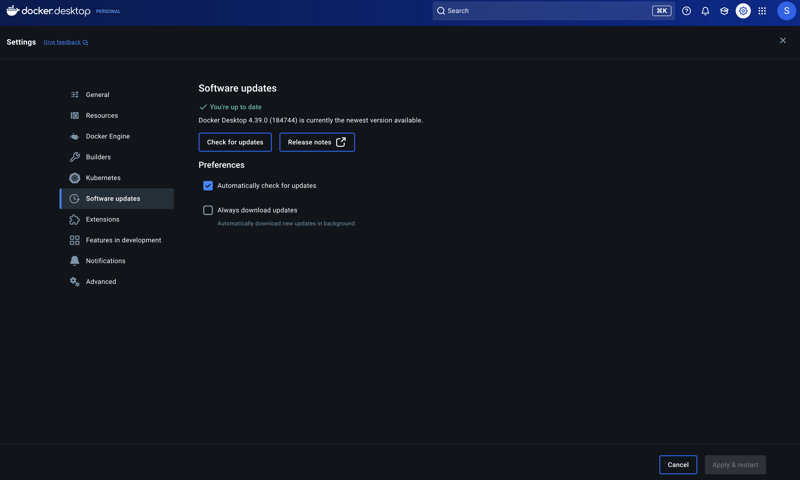
下载 Claude 桌面版。
设置
在 Docker Desktop 中安装扩展
启动 Docker Desktop,然后从左侧菜单中选择“扩展”。
您可以在搜索栏中输入“AI 工具”,或者浏览类别查找并安装“Labs: AI Tools for Devs”。
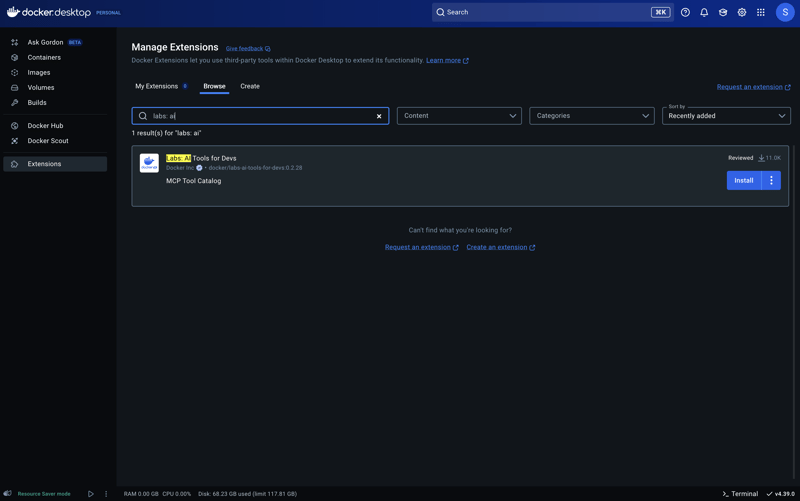
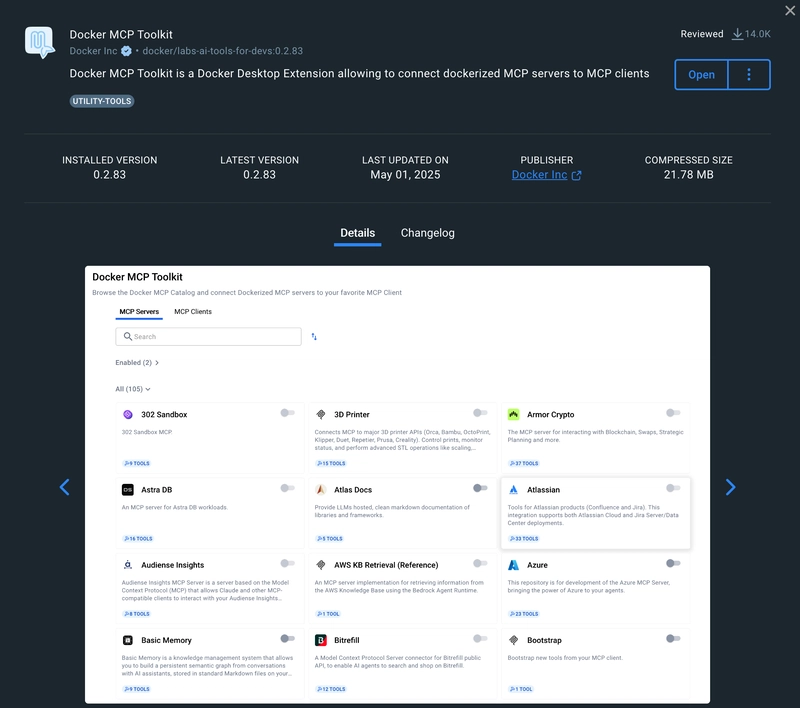
注意:此扩展程序最近已更名为 Docker MCP Toolkit。
配置 MCP 客户端
打开已安装的“Labs: AI Tools for Devs”,然后点击齿轮图标(右上角红色方框中突出显示),即可访问 MCP 客户端设置。
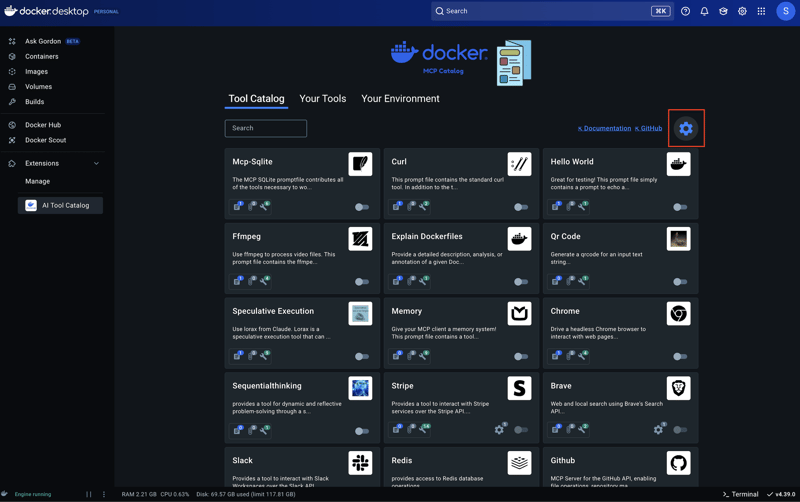
在设置屏幕中,选择“MCP 客户端”选项卡,然后单击“Claude Desktop”的“连接”按钮。
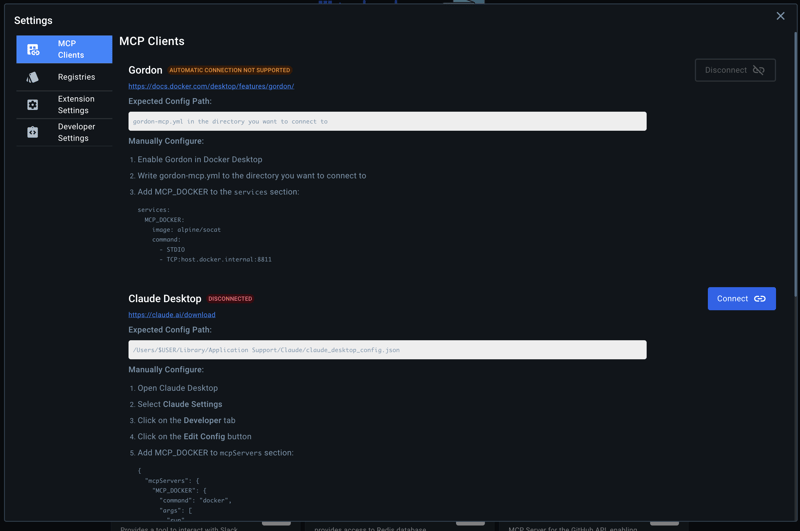
这将自动将必要的设置写入 Claude Desktop 的 MCP 服务器配置文件claude_desktop_config.json。
{
  "mcpServers": {
    "MCP_DOCKER": {
      "command": "docker",
      "args": [
        "run",
        "-i",
        "--rm",
        "alpine/socat",
        "STDIO",
        "TCP:host.docker.internal:8811"
      ]
    }
  }
}
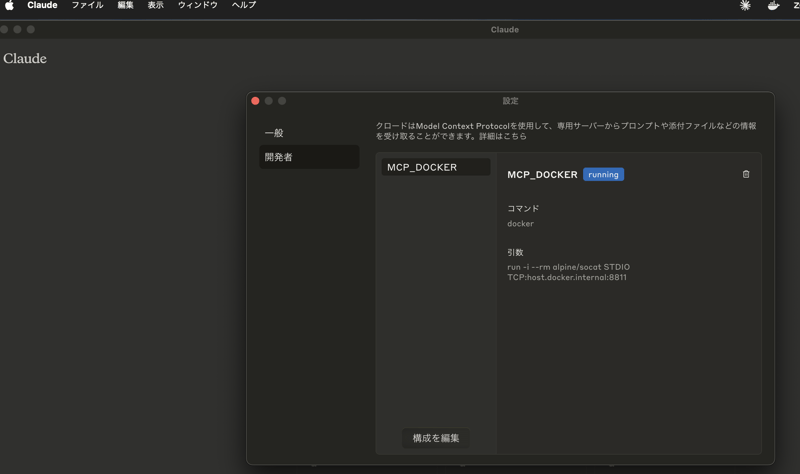
重启 Claude Desktop 并打开“设置 > 开发人员”选项卡。确认 MCP 服务器设置已正确反映,并且显示为“运行中”状态。
添加和使用工具
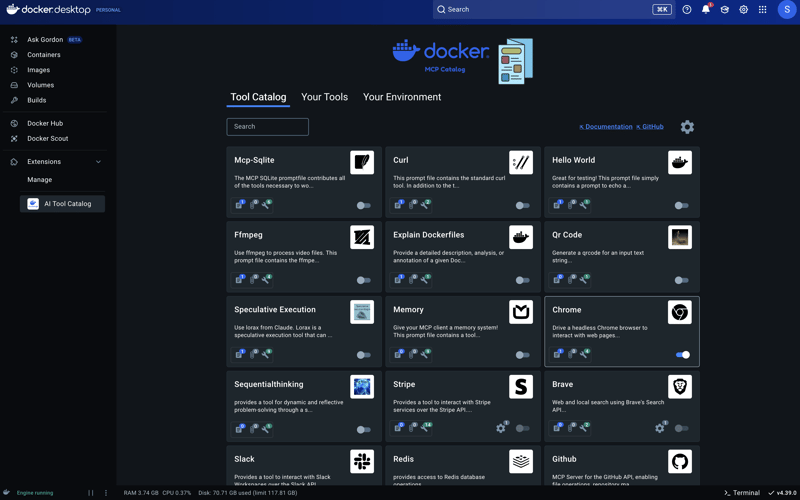
返回“实验室:面向开发者的 AI 工具”页面,添加您想要使用的工具。在本例中,我将添加 Chrome 工具。
更新 Claude Desktop(使用 CMD + R 刷新),然后单击屏幕底部红色方框中突出显示的 MCP 集成图标。
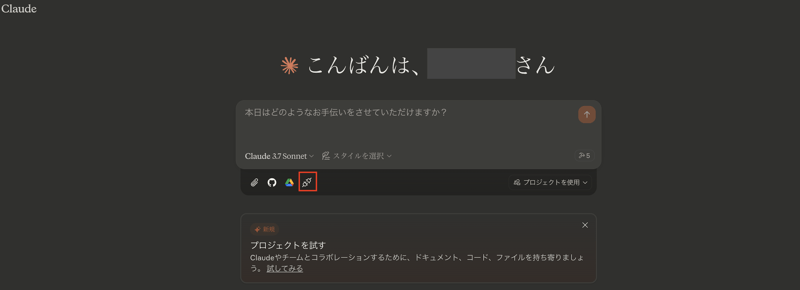
从“选择集成服务”下拉菜单中选择“Chrome 网络爬虫”。
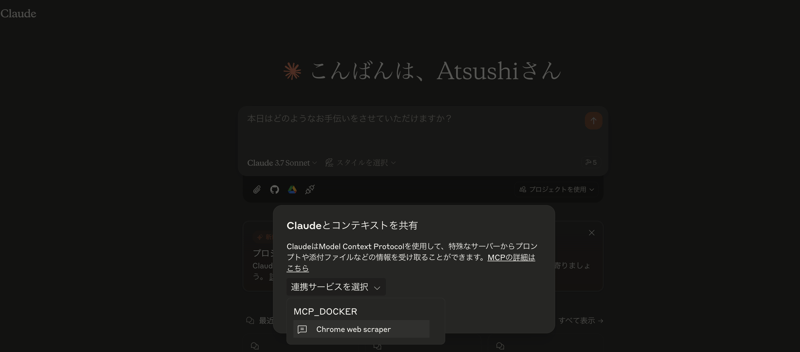
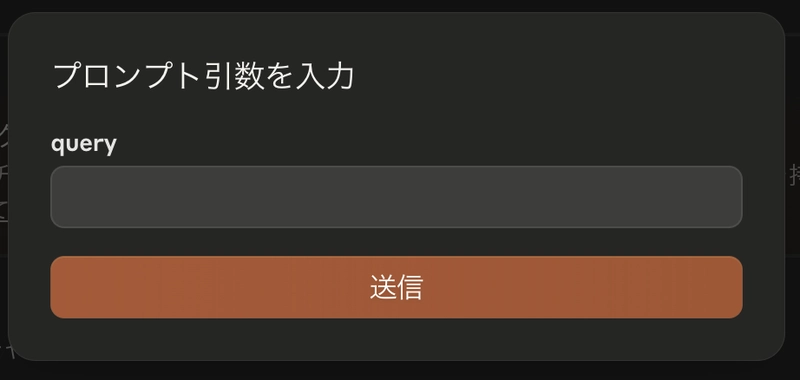
让我们尝试输入以下内容,从雅虎财经获取丰田汽车的当前股价和今日涨跌幅:
URL: https://finance.yahoo.co.jp/quote/7203.T
Extract Toyota's current stock price and today's change percentage.
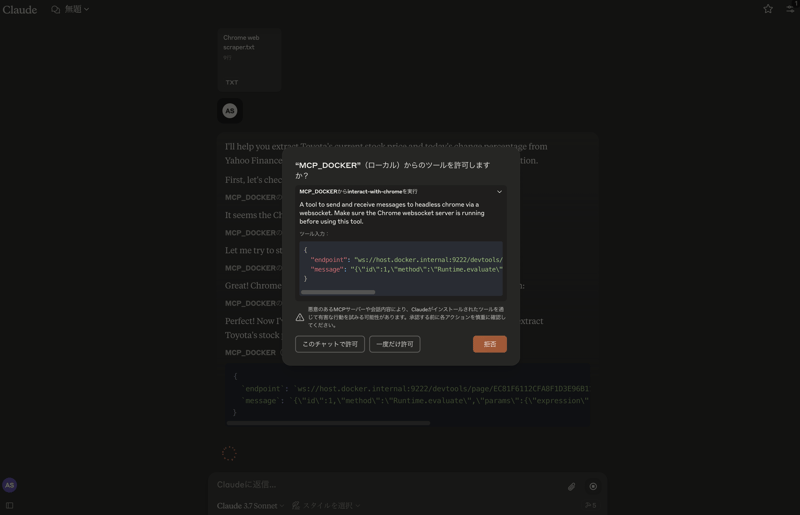
首次运行时,系统会询问您是否允许使用该工具。点击“允许”。
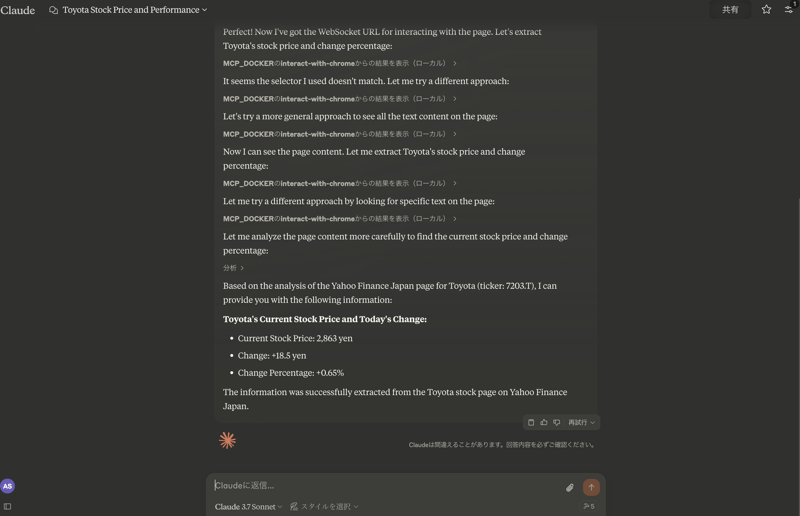
执行结果将显示如下。Claude 根据从网页获取的信息生成响应。
虽然需要 API 密钥或令牌,但也可以采用类似的方式轻松设置与 GitHub、Slack 和 Notion 的集成。
如果您对尝试MCP感兴趣,请尝试一下。
附注
我已在 MCP 客户端中配置了 Cursor,但虽然 Cursor 端显示“正在运行”,Docker Desktop 端却未显示“已连接”,这导致了一些问题。找到解决方案后,我会更新本文。
参考
探索适用于 MCP 服务器的 Docker Desktop 扩展
文章来源:https://dev.to/suzuki0430/the-easiest-way-to-set-up-mcp-with-claude-desktop-and-docker-desktop-5o